Codex 从 0 到 1 全攻略:80% 的人只用了它 20% 的能力
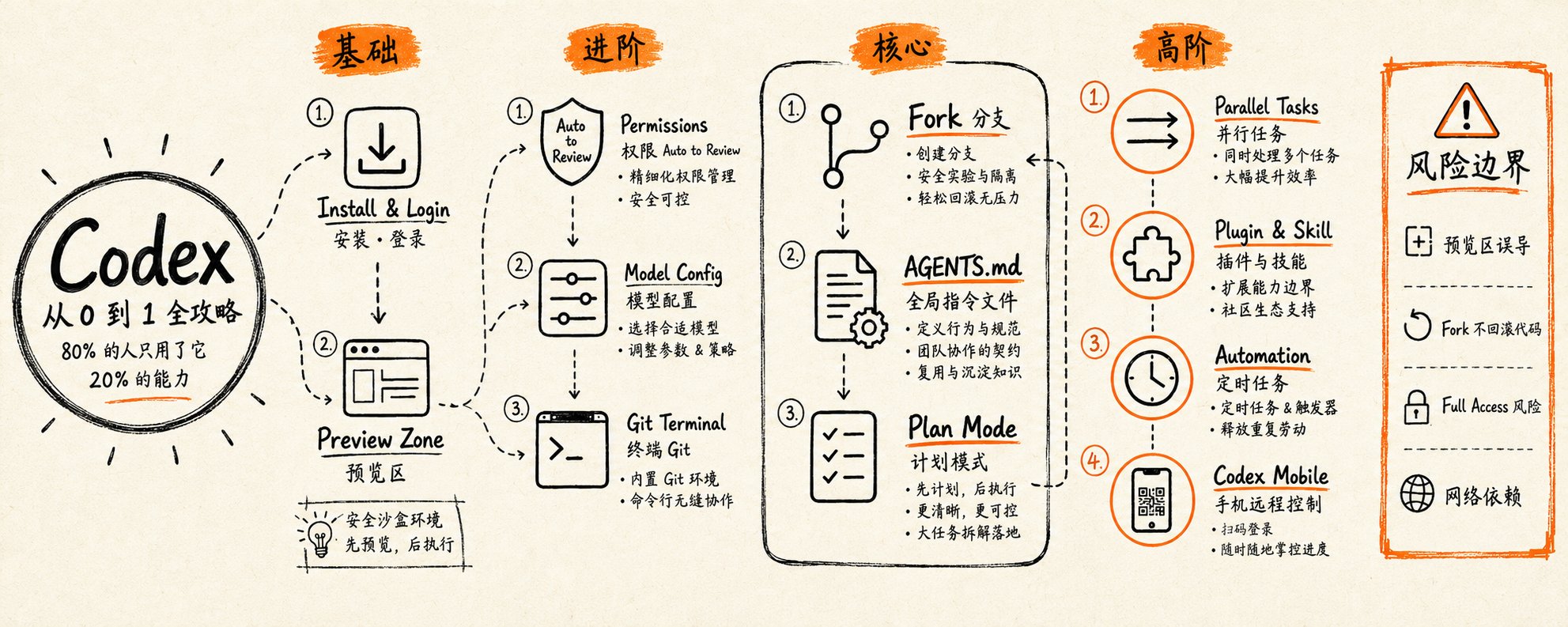
你花 20 美元订阅了 ChatGPT Plus,装了 Codex,让它写了个网页就以为完事了?你错过了 Fork、AGENTS.md、Plan Mode、Plugin、定时任务和手机远程控制——这些才是让 Codex 效率翻 10 倍的核心功能。本文把 58 分钟视频浓缩成可执行清单,看完直接上手。
安装与登录:别选错套餐
- 下载:从 OpenAI 官网下载 Codex,MacOS 直接拖入 Applications 文件夹。
- 登录方式:
- ChatGPT 订阅:推荐 Plus(20 美元/月),额度足够日常使用。
- API Key:门槛高,需海外信用卡,不推荐新手。
- 注意:免费版和 Go 套餐额度极低,Pro 套餐额度最高但贵。Plus 是性价比最优解。
基础使用与预览区:先避开这个坑
- 创建项目文件夹,在 Codex 中点击 "Work in the project" -> "Use an Existing Folder" 绑定目录。
- 输入需求,Codex 开始生成代码。需要授权时选择:Yes(仅本次)/ Always allow(自动)/ Skip(跳过)。
⚠️ 预览区陷阱:预览区有安全限制,可能导致 localStorage 等 API 无法正常使用。遇到 Bug 时,必须在独立浏览器中测试确认,别被预览区误导。
权限与模型配置:Auto to Review 是黄金档位
- Default Permissions:每次操作都弹窗,烦人但安全。
- Auto to Review:安全操作自动放行,危险操作直接拒绝,仅少数不确定情况才询问。推荐首选。
- Full Access:完全放权,Codex 可执行任何操作,无安全校验。慎用。
模型配置可切换模型(GPT-5.5 / GPT-5.4)、调整思考深度(Low / Medium / High / Extra High)和输出速度(Standard / Fast)。Fast 模式生成速度提升 1.5 倍,但 Token 消耗增加(GPT-5.5 下为 2 倍)。
内置终端与 Git 操作:版本控制必备
- 快捷键 Command + J 打开/关闭右侧终端面板。
- 在终端中执行常规 Git 命令:git init、git add .、git commit -m "第一次提交"。
- Codex 界面内置 Git 管理:点击 Changes 查看未暂存文件,点击加号要求 Codex 修改某行代码,点击 Commit 输入消息即可提交。
编辑消息与会话管理:Fork 是并行开发的钥匙
- 编辑消息:点击消息旁的编辑按钮,修改后提交,原消息被替换,不再占用上下文。只能编辑最后一条消息。
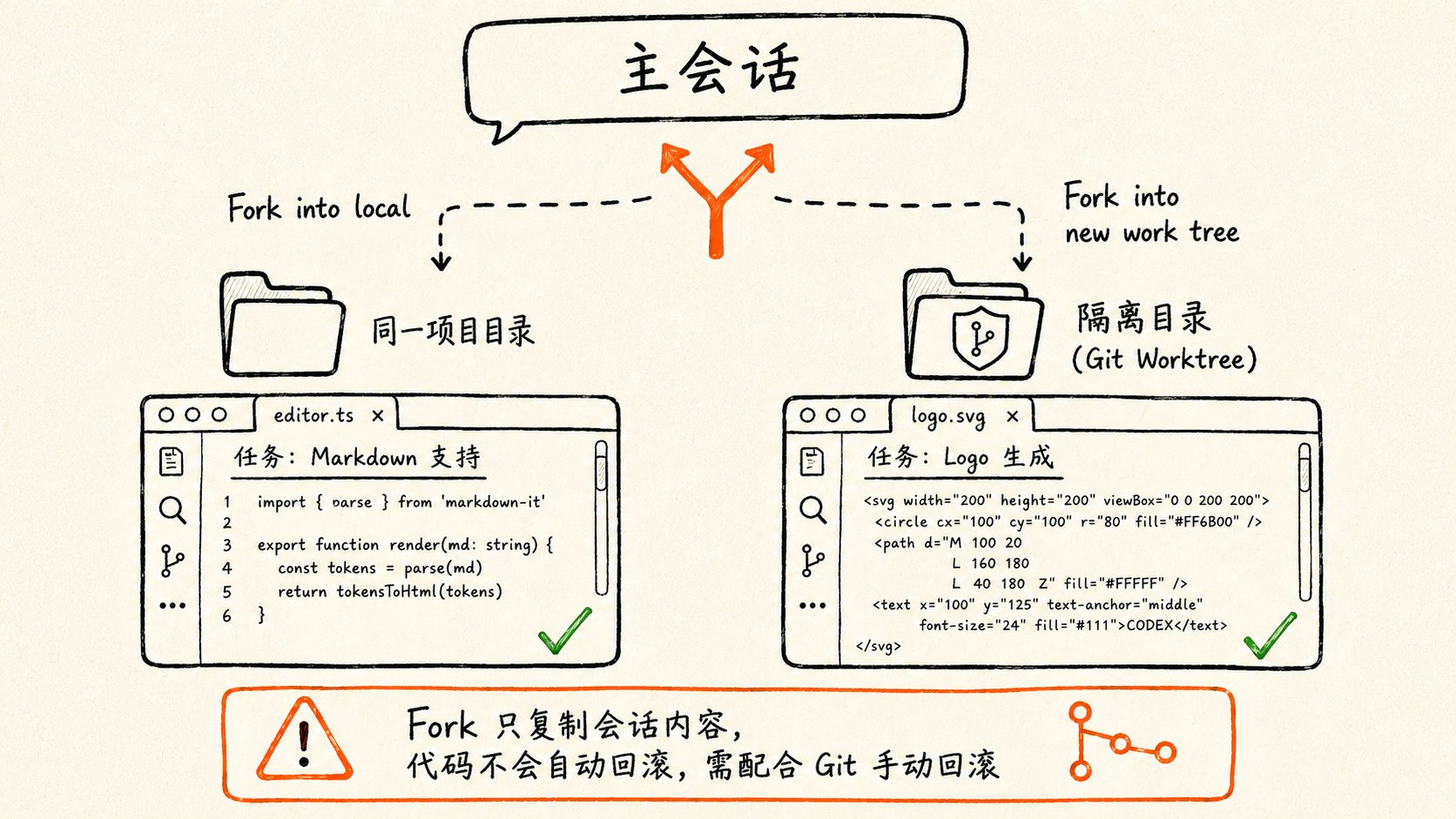
- Fork 功能:点击消息旁的 Fork 图标,基于当前消息复制一个新会话,后续消息不保留。
- Fork into local:新会话继续使用原项目目录,代码不会回滚。
- Fork into new work tree:新会话创建隔离目录(基于 Git Worktree),代码不会回滚,适合并行开发不同功能。
- 关键:Fork 只复制会话内容,不修改代码。需配合 Git 手动回滚代码。
- 归档功能:点击会话旁的归档图标,会话被隐藏。可在设置面板(Command + ,)的 "Archived Chats" 中找回或彻底删除。
AGENTS.md:跨会话的全局指令文件
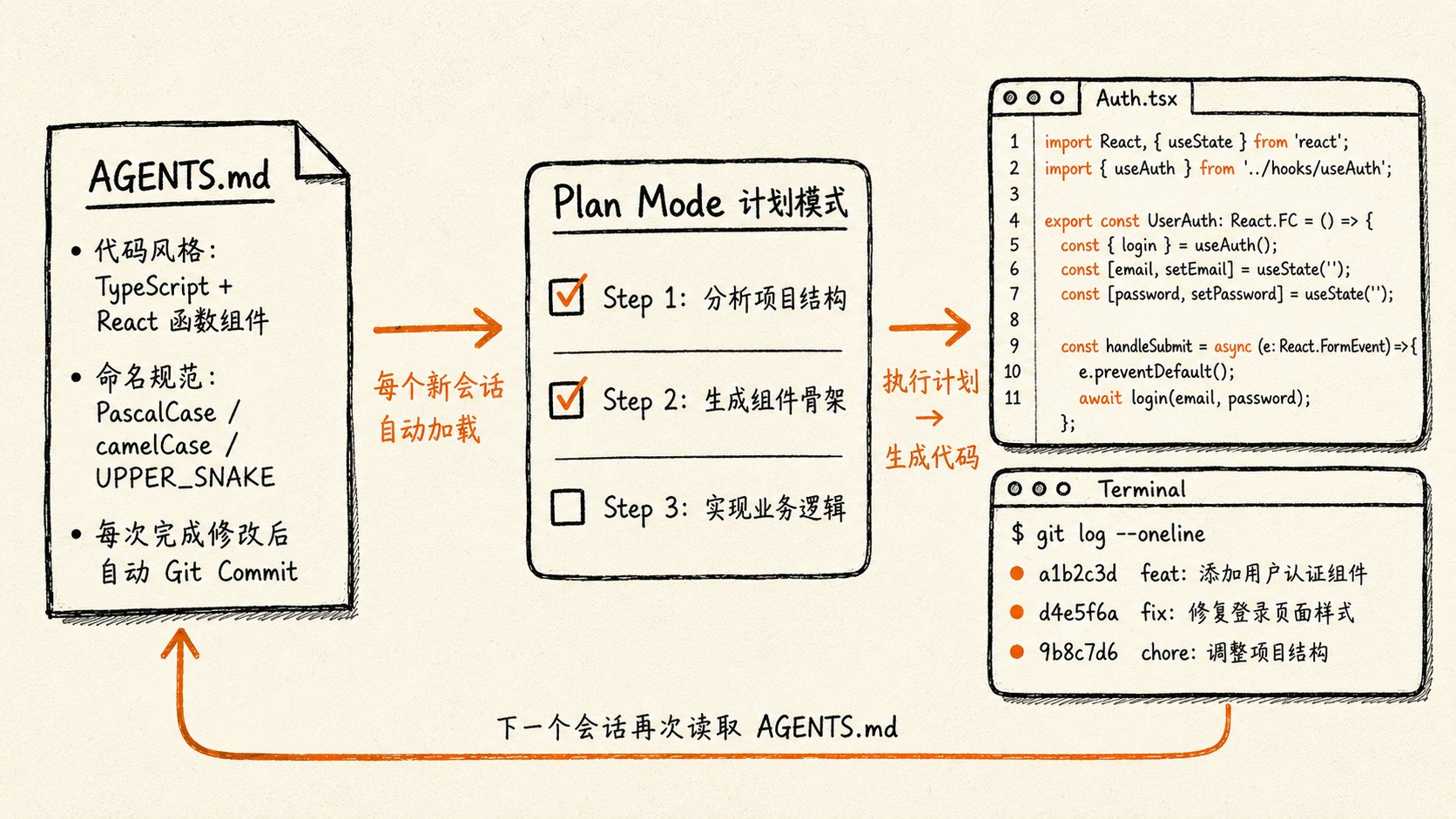
在项目根目录创建 AGENTS.md 文件,写入跨会话的全局指令。Codex 每次启动新会话时都会自动读取并执行。
# 项目:马克笔记
# 每次完成代码修改后都需要提交一次 Git Commit
# 代码风格:使用 TypeScript,React 函数组件,ESLint 严格模式
# 命名规范:组件使用 PascalCase,函数使用 camelCase,常量使用 UPPER_SNAKE_CASE
验证:新会话中完成需求后,通过 git log 可看到自动生成的 Commit。
💡 结论:AGENTS.md 越完善,Codex 使用越顺手。建议在项目初期就创建。
Plan Mode 与 Side Chat:先规划再执行
- Plan Mode:点击输入框旁的加号选择 "Plan Mode",Codex 先制定计划再写代码。计划完成后,可选择直接同意执行或提出修改意见。
- 适用场景:大型重构或新功能开发,可避免方向性错误。
- Side Chat:在 Codex 执行任务过程中,输入 /side 打开侧边聊天,询问轻量级问题(如"你觉得这个笔记软件还需要什么基本功能?"),不影响主任务执行。
并行任务与 Steer 按钮:多线程工作流
- 可创建多个会话,让 Codex 同时处理不同任务(如一个会话做 Markdown 支持,另一个会话生成 Logo)。
- 默认情况下,Codex 按顺序处理请求。
- Steer 按钮:点击 Steer 按钮,当前请求立即发送给 Codex,打断当前任务并优先处理。适用于需要即时传递信息(如"Logo 需要在深色和浅色模式下都清晰可见")的场景。
















Plugin 与 Skill:扩展 Codex 的武器库
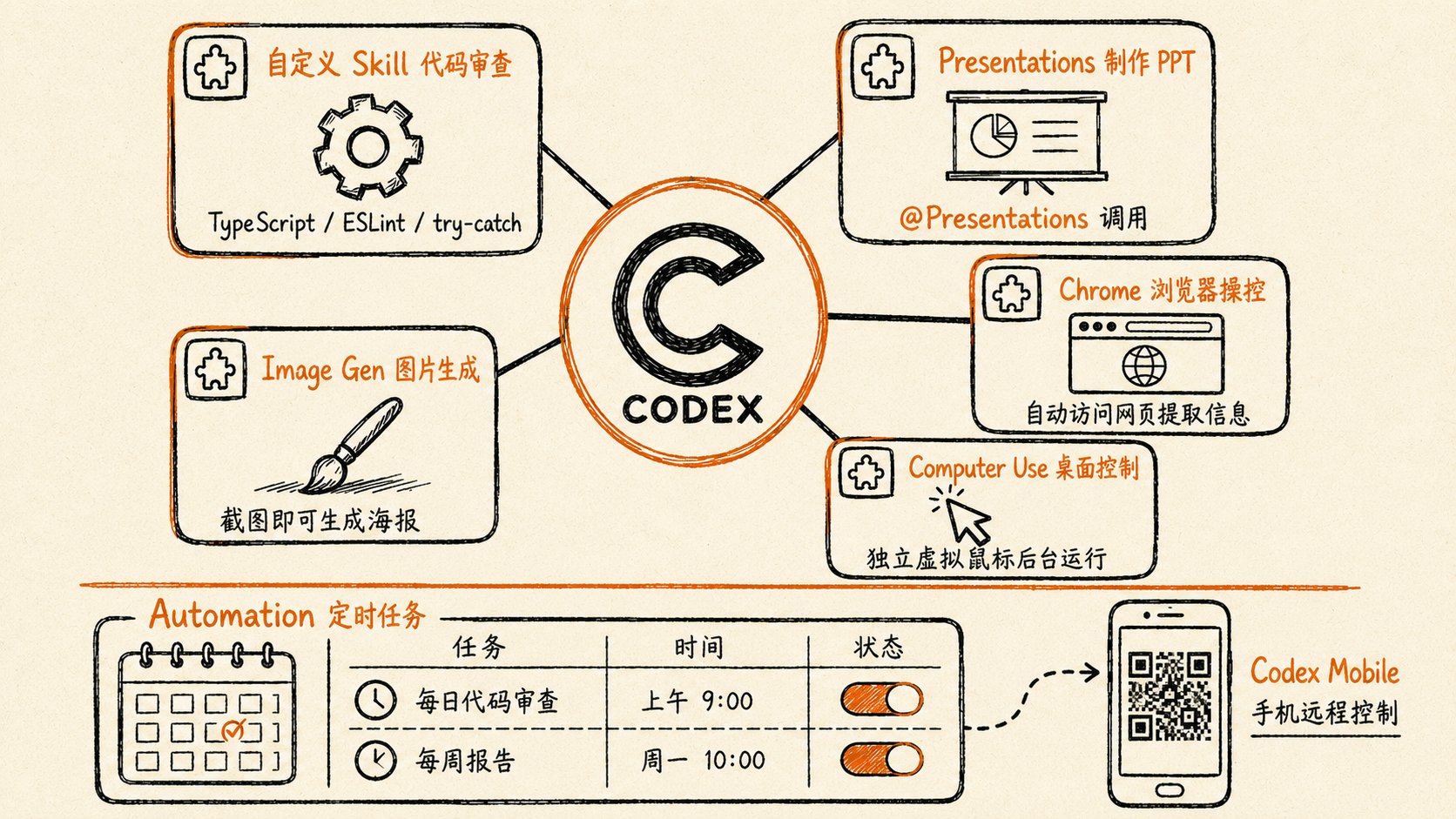
- Plugin:Codex 的外挂,提供额外能力。在侧边栏的 Plugins 标签页中查看和安装。
- 每个 Plugin 由 App(提供 Action/工具)和/或 Skill(给大模型看的说明文档)组成。
核心 Plugin 实战:
Presentations Plugin:制作 PPT。在任务前输入 @Presentations 确保 Codex 使用该插件。
Chrome Plugin:操作 Chrome 浏览器。需在 Chrome 中安装对应扩展。Codex 会创建标签组,自动访问网页、提取信息并总结。
Computer Use Plugin:控制电脑。使用独立的虚拟鼠标,与用户鼠标互不干扰。可在后台默默干活,用户可同时做其他事情。
Image Gen Skill:生成图片。可通过点击加号中的 "Attach Electron" 或快捷键(左右 Command 键同时按下)将软件截图发送给 Codex,让生成的海报基于真实截图。
自定义 Skill:通过对话让 Codex 创建一个 Skill。
写一个代码审查 Skill,专门给当前的项目使用。这个 Skill 应该包含如下的规则:
1. 检查所有组件是否使用 TypeScript 类型定义
2. 确保没有硬编码的字符串,所有文案应提取到常量文件
3. 检查是否有未使用的 import 语句
4. 确保所有异步操作都有 try-catch 处理
创建后,在新会话中通过 @Skill名称 调用。
定时任务与移动端:7x24 小时无人值守
- 定时任务:点击三点菜单选择 "Automation",设置标题、要求、执行环境(Local / WorkTree / Chance)、运行频率(如每天 9 点)、模型和推理强度。任务会每天定时创建新会话并执行。
- Codex Mobile:点击 Codex Mobile -> Get Started -> Allow,生成二维码。用手机扫描后,可在 ChatGPT 的 Codex 界面中向电脑端发送指令(如"把日历中 5 月 28 号讨论马克笔记的日程删掉"),Codex 会使用 Computer Use 在电脑上执行操作。
风险与适用边界
- 预览区误导:预览区的安全限制可能导致部分功能(如 localStorage)无法正常使用,必须在独立浏览器中测试确认。
- Fork 不自动回滚代码:Fork 只复制会话内容,不修改代码。需配合 Git 手动回滚代码。
- Full Access 模式风险:完全放权后 Codex 可执行任何操作,包括删除文件、修改系统配置等。开启前请确保有完整备份。
- Plugin 依赖外部服务:Chrome Plugin 需要 Chrome 浏览器和对应扩展,Computer Use Plugin 需要系统权限。部分功能可能因系统版本或安全策略受限。
- 定时任务不可逆:定时任务一旦设置,Codex 会按计划自动执行。建议先用低风险任务测试。
- 移动端依赖网络:Codex Mobile 需要手机和电脑在同一网络或可互相访问,部分企业网络可能限制功能。
可执行资产:Codex 高效工作流检查清单
□ 订阅 ChatGPT Plus 套餐(20 美元/月)
□ 在项目根目录创建 AGENTS.md,配置自动 Git Commit 等全局指令
□ 设置权限模式为 Auto to Review
□ 安装并配置 Chrome Plugin 和 Computer Use Plugin
□ 创建自定义代码审查 Skill
□ 设置每日定时代码审查任务(Automation)
□ 试用 Codex Mobile,通过手机远程控制电脑
□ 在独立浏览器中测试所有功能,避免预览区误导
Codex 的真正价值不在于它能写代码,而在于你能把它变成 7x24 小时不休息的团队成员。 你准备让 Codex 帮你自动化哪个最烦人的重复任务?